01
Cloudways 공식 화면에서 무료체험을 시작합니다
제휴 링크로 이동하면 Cloudways 공식 화면이 열립니다. 무료체험 버튼을 눌러 계정 만들기로 이동하세요.
cloudhost는 가입을 대신 받지 않으며 Cloudways 공식 화면에서 계정을 만듭니다.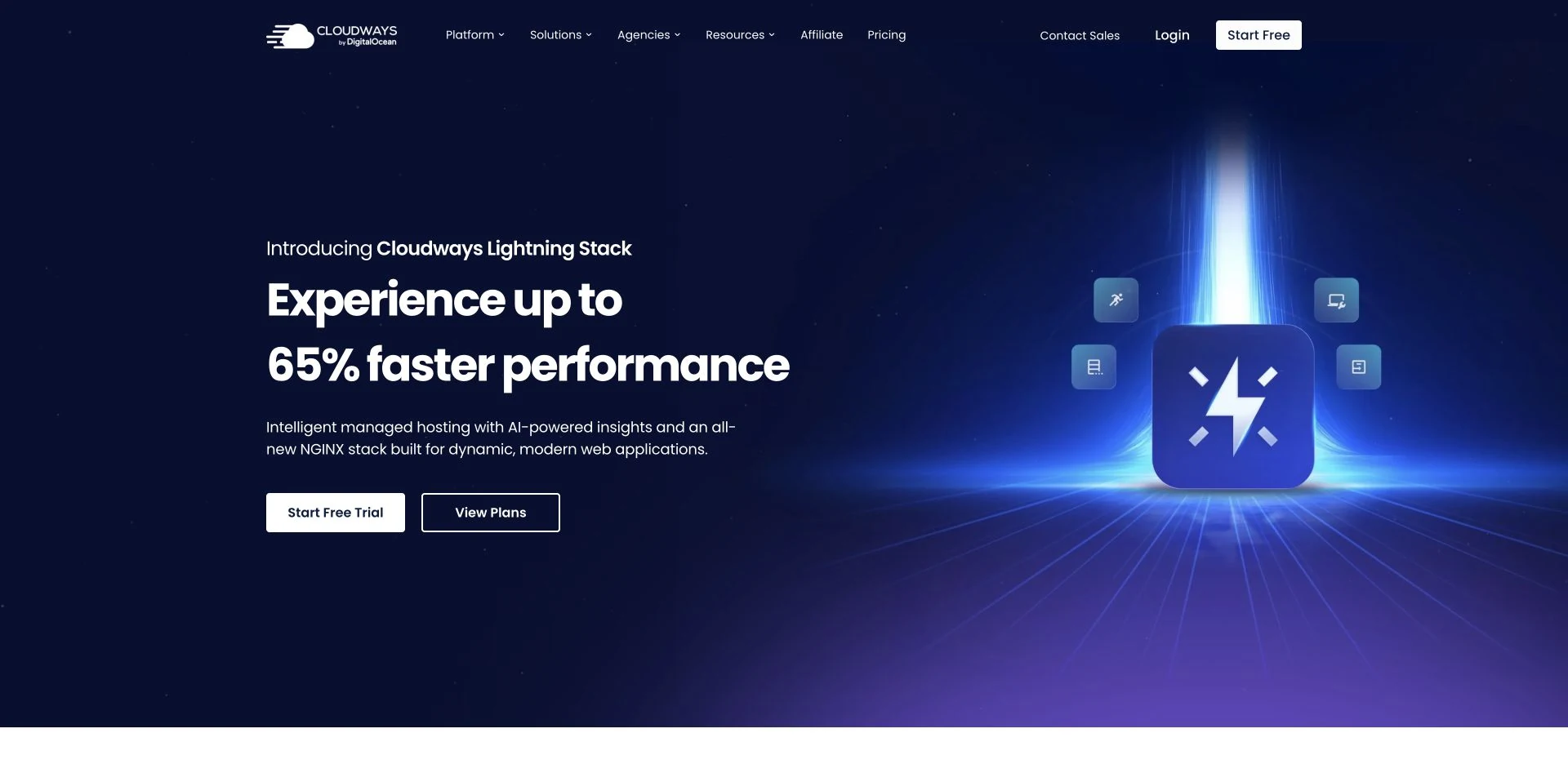
가입 전 준비
운영 이메일과 가까운 서버 위치를 먼저 정하세요. 가입 후 이메일 인증을 마치면 서버와 워드프레스를 만들 수 있습니다.
[제휴 안내] 이 링크로 가입하면 cloudhost가 수수료를 받을 수 있습니다.
사진 가이드
가입을 마친 뒤 서버와 워드프레스를 차례로 만드세요.
제휴 링크로 이동하면 Cloudways 공식 화면이 열립니다. 무료체험 버튼을 눌러 계정 만들기로 이동하세요.
cloudhost는 가입을 대신 받지 않으며 Cloudways 공식 화면에서 계정을 만듭니다. 이름과 이메일을 입력하고 화면에 표시된 무료체험 기간과 카드 필요 여부를 확인한 뒤 이메일 인증을 마치세요.
비밀번호와 인증 메일은 본인만 확인할 수 있는 이메일로 받으세요.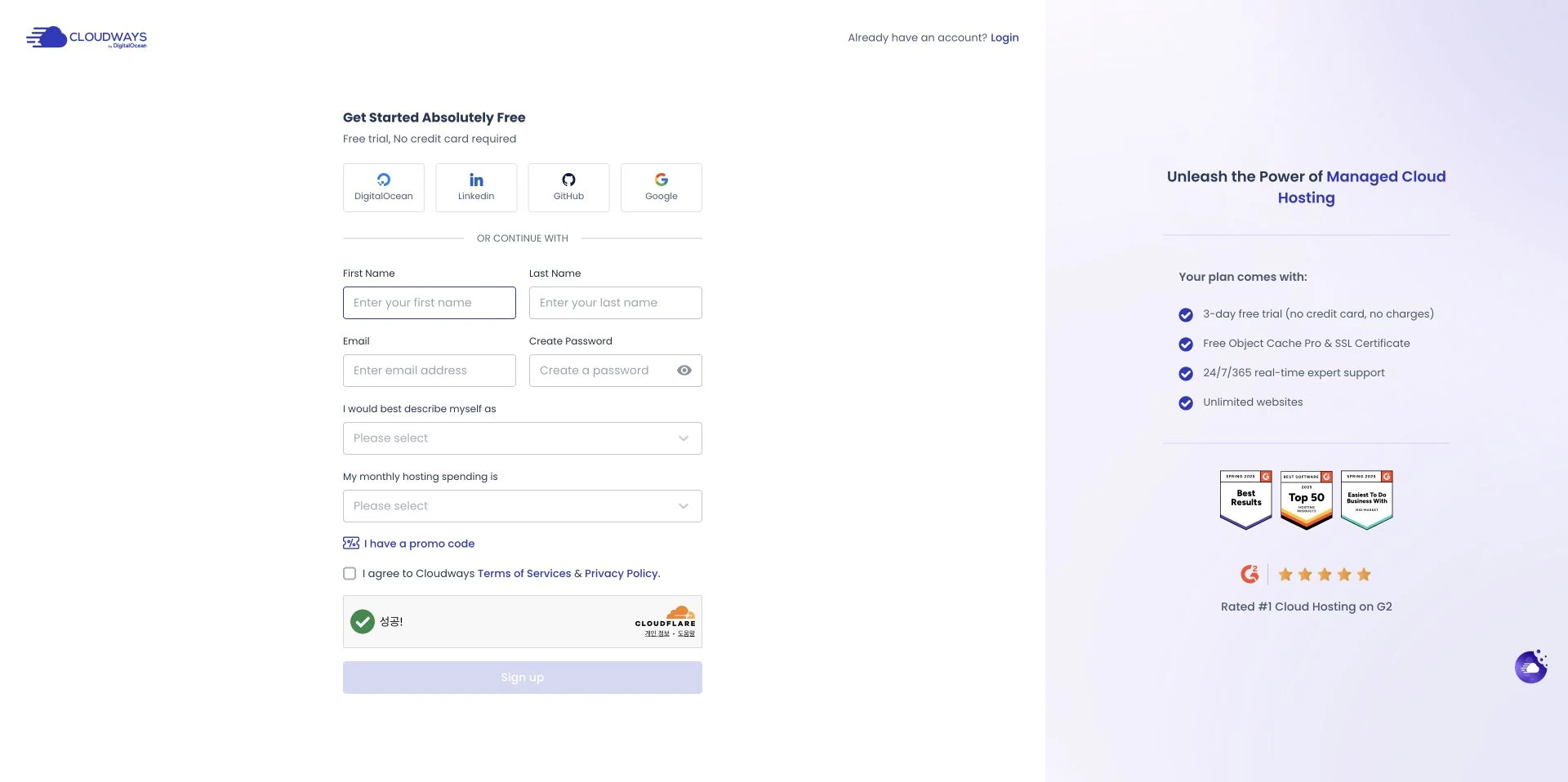
이메일 인증을 마치고 Flexible 화면이 열리면 서버 만들기(Launch Now)를 눌러 워드프레스 생성 단계로 이동합니다.
회원가입이 끝나도 서버와 워드프레스는 별도로 한 번 만들어야 합니다.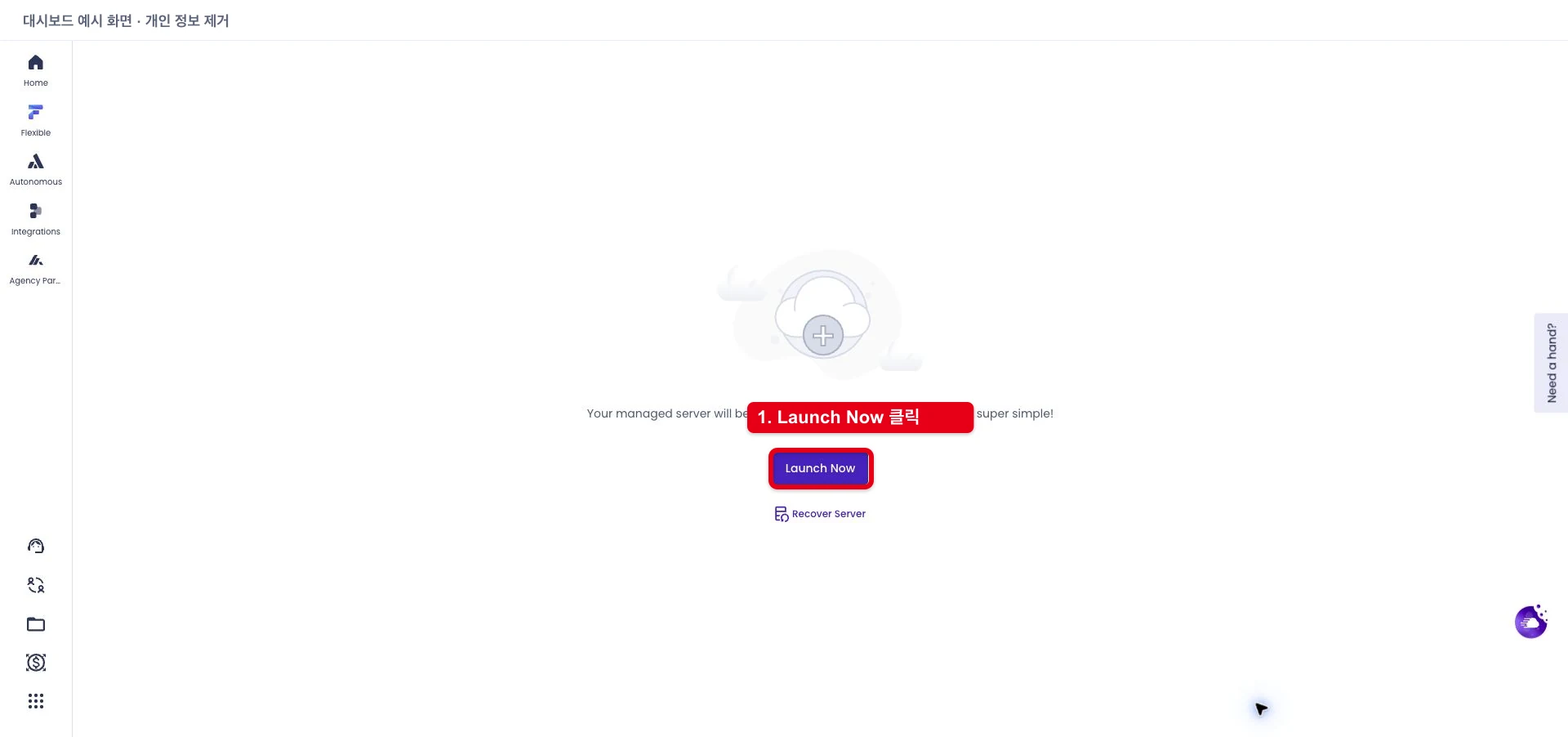
출처
공식 자료에서 최신 조건 확인시작할 준비가 됐다면
워드프레스 관리자, 자동 백업과 속도 메뉴를 확인한 뒤 계속 사용할 수 있습니다.
자주 묻는 질문
3일 무료체험은 카드 없이 시작할 수 있습니다. 계속 운영하려면 결제수단을 등록하고 선택한 서버와 유료 추가 기능의 비용을 확인해야 합니다.
가입 후 서버를 만들고 워드프레스를 설치해야 합니다. 임시 주소와 관리자 화면이 열리면 첫 설치가 끝납니다.
가입 전에 월 예상 비용을 계산하면 3일 무료체험 뒤 계속 사용할지 결정하기 쉽습니다.
장기 운영을 생각하면 개인 서브 메일보다는 프로젝트를 대표하는 운영 이메일을 사용하는 편이 접근 권한 관리에 유리합니다.