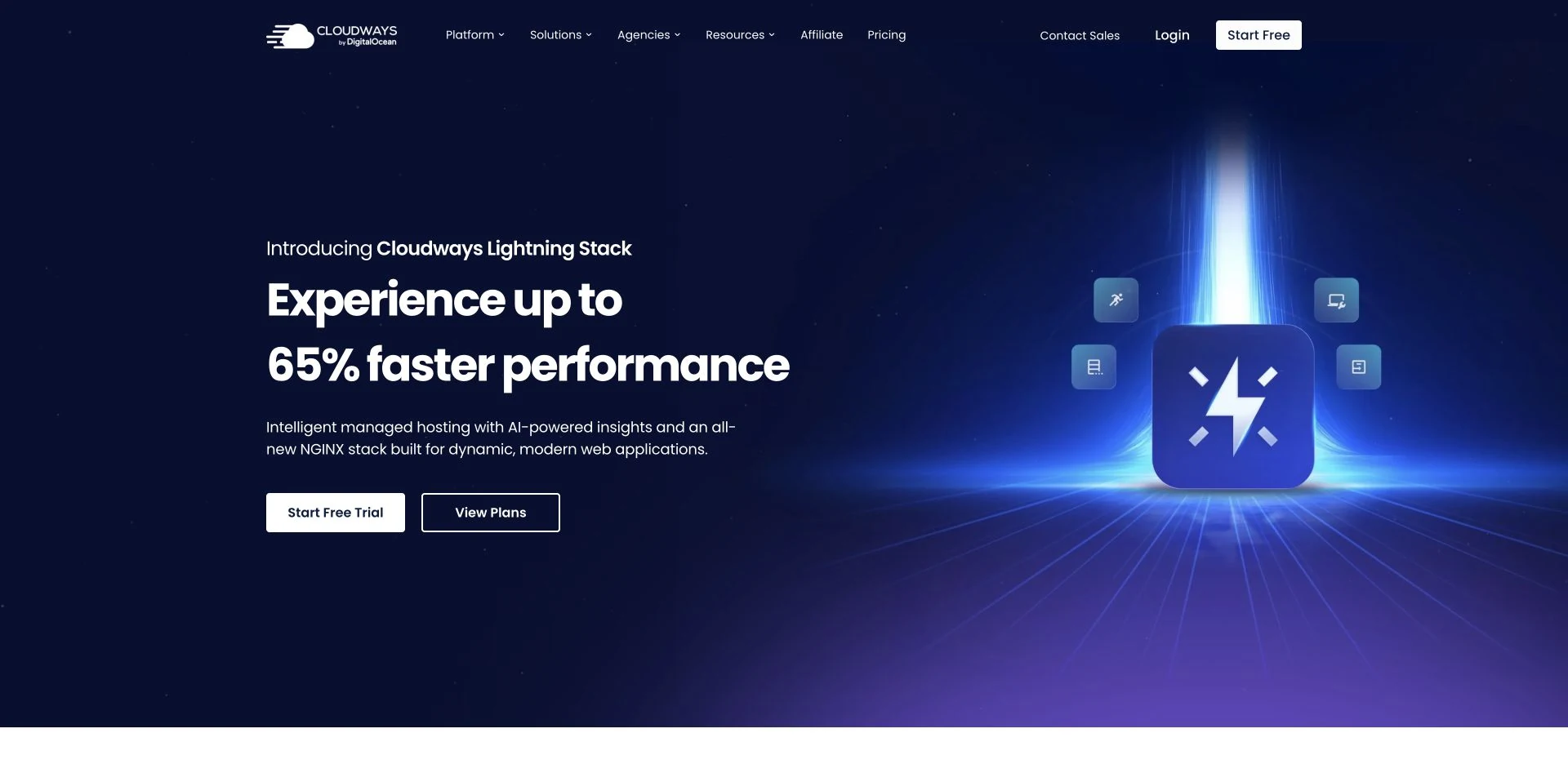
공식 진입 화면
공식 첫 화면에 무료체험 버튼이 있습니다
Cloudways 공식 화면에서 무료체험 버튼을 누르면 가입 페이지로 이동합니다. 이후 서버와 워드프레스를 만드는 순서는 가입 가이드에서 확인할 수 있습니다.
카드 없는 무료체험
서버를 만든 뒤 관리자 화면, 백업, 캐시와 종료 방법을 직접 시험하세요. 계속 사용하기로 결정한 뒤 결제수단을 등록하면 됩니다.
[제휴 안내] 이 링크로 가입하면 cloudhost가 수수료를 받을 수 있습니다.
결제 전 확인
3일 동안 서버 생성, 워드프레스 설치, 임시 주소 접속, 백업 메뉴를 직접 확인할 수 있습니다.
Cloudways 공식 화면에서 무료체험 버튼을 누르면 가입 페이지로 이동합니다. 이후 서버와 워드프레스를 만드는 순서는 가입 가이드에서 확인할 수 있습니다.
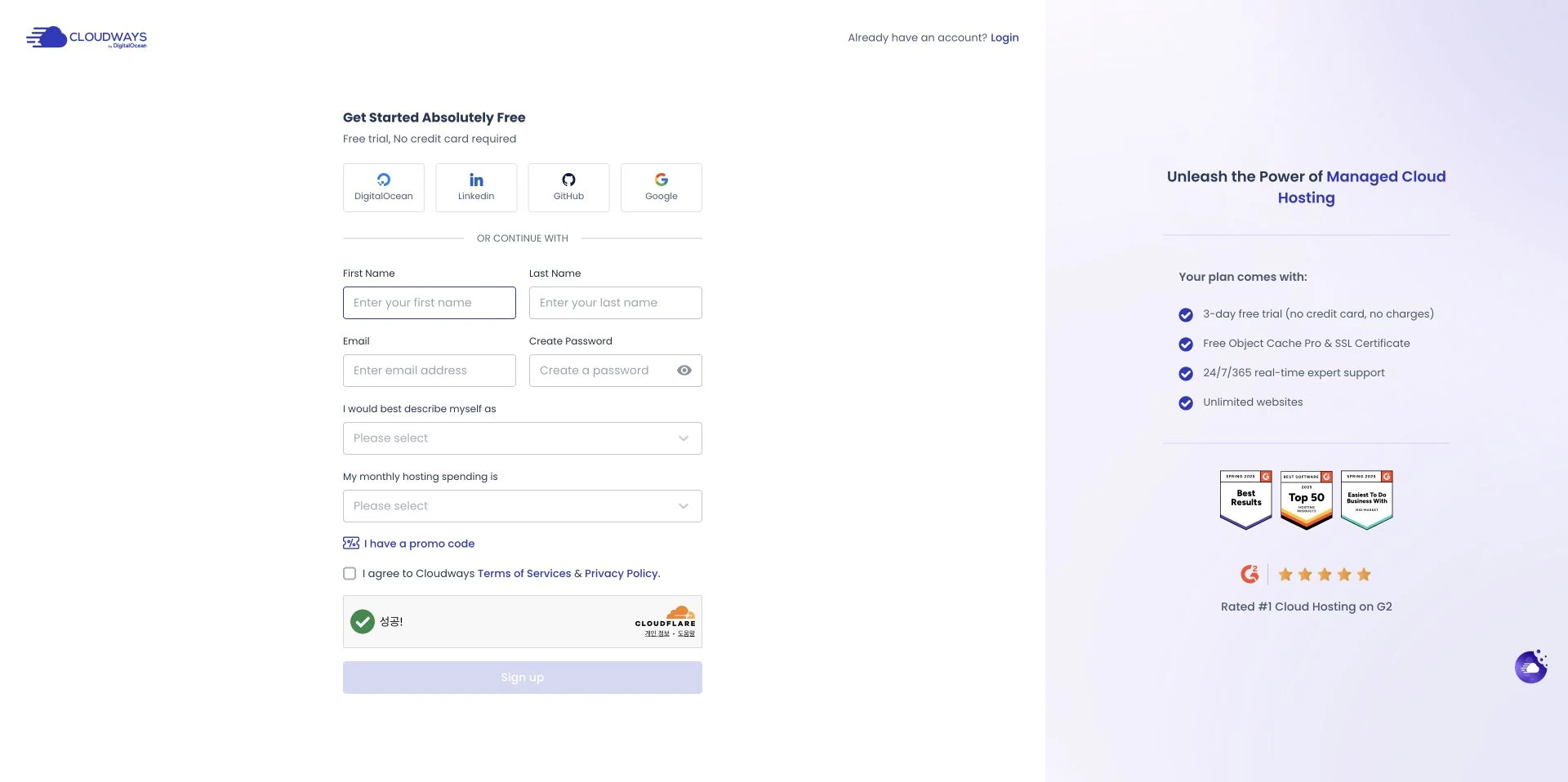
가입 화면에는 “Free trial, No credit card required”와 “3-day free trial (no credit card, no charges)” 문구가 표시됩니다. 그래서 첫 테스트는 결제수단 없이 시작하는 순서로 설계합니다.
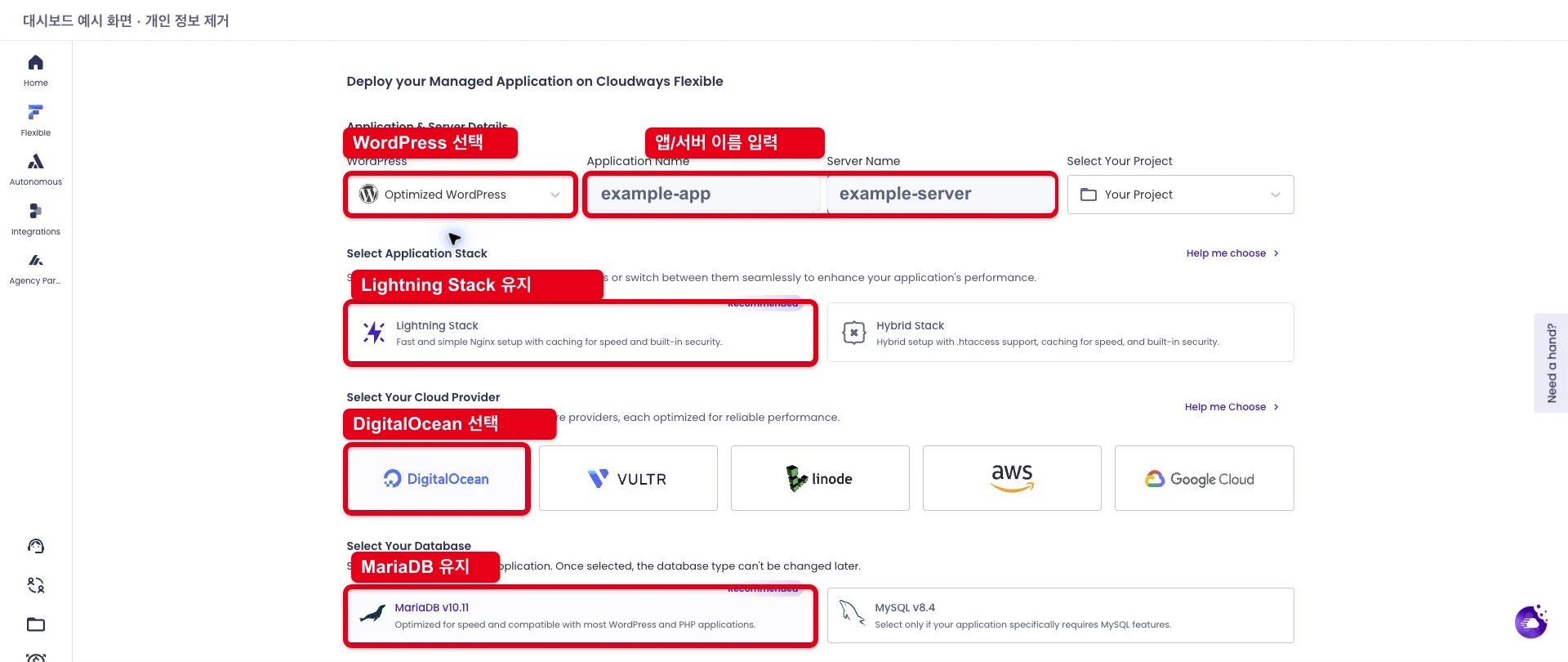
가입 후에는 서버 만들기, 워드프레스 선택, 서버 회사와 서버 위치 선택으로 이어집니다. 이 화면부터는 “어떤 버튼을 누르나”보다 “왜 이 서버를 고르나”가 중요합니다.
Flexible에서 워드프레스를 선택하고 테스트 서버를 만듭니다. 임시 주소로 첫 화면이 열리면 설치가 완료된 것입니다.
카드 없이 시작 · 임시 주소 접속워드프레스 관리자에 로그인하고 Cloudways에서 백업, 보안 연결(SSL), 서버 상태 메뉴를 찾아봅니다.
관리자 로그인 · 백업 · SSL 메뉴 확인계속 쓰면 DigitalOcean Basic은 Standard 1GB 월 $11, 기본 표시 Premium 1GB 월 $14부터 비교할 수 있습니다. 백업과 이메일, Cloudflare를 더한 월 비용을 계산한 뒤 계속 사용할지 결정하세요.
월 비용 계산 · 계속 사용할지 결정출처
공식 자료에서 최신 조건 확인카드 없는 3일 체험
관리자 화면, 자동 백업과 속도 메뉴까지 확인한 뒤 계속 사용할지 결정할 수 있습니다.
자주 묻는 질문
임시 주소로 기본 로딩 속도를 볼 수 있습니다. 운영 조건과 비교하려면 도메인, 캐시, 이미지와 콘텐츠 전송 네트워크(CDN)를 설정한 뒤 다시 측정하세요.
공식 가입 화면 기준 무료체험은 카드 없이 시작할 수 있습니다. 계속 사용하려면 결제수단을 등록해야 하므로, 등록 전에 월 비용과 서버 삭제 방법을 확인하세요.
원본 사이트를 백업하고 도메인, SSL 인증서, 캐시와 예상 월 비용을 점검한 뒤 이전하세요.
처음이라면 DigitalOcean이나 Vultr처럼 비교하기 쉬운 서버 회사부터 보는 편이 좋습니다.
카드 없이 체험했다면 결제를 시작하지 않고 마치면 됩니다. 이미 결제수단을 등록했다면 서버와 유료 추가 기능을 종료하고 마지막 청구 여부를 확인하세요.