01
서버 만들기 버튼을 누릅니다
Cloudways Flexible 화면의 서버 만들기(Launch Now)를 누르면 워드프레스와 서버를 고르는 화면이 열립니다.
회원가입 뒤에 서버와 워드프레스를 한 번 더 만들어야 합니다.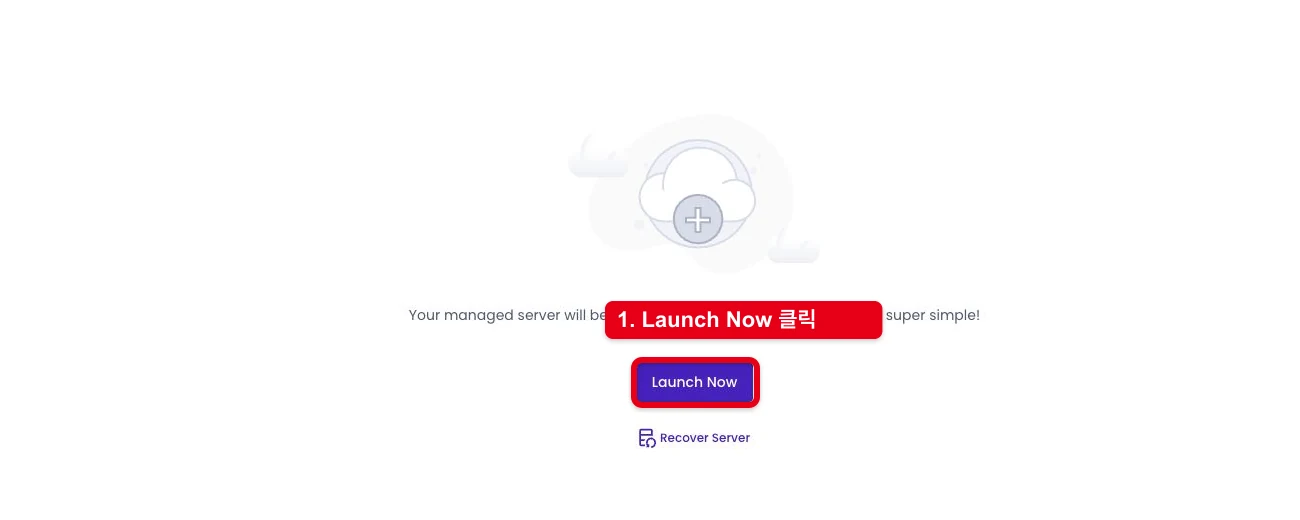
처음 시작
서버 회사와 용량을 고른 뒤 임시 주소를 열고 관리자 로그인까지 마칩니다.
[제휴 안내] 이 링크로 가입하면 cloudhost가 수수료를 받을 수 있습니다.
사진 가이드
표시된 순서를 따라 첫 워드프레스를 여세요.
Cloudways Flexible 화면의 서버 만들기(Launch Now)를 누르면 워드프레스와 서버를 고르는 화면이 열립니다.
회원가입 뒤에 서버와 워드프레스를 한 번 더 만들어야 합니다. 워드프레스 사이트라면 Optimized 워드프레스를 선택합니다. 처음이라면 요금이 단순한 DigitalOcean부터 비교해보세요.
사이트 이름과 서버 이름에는 운영할 도메인이나 프로젝트명을 적으면 찾기 쉽습니다.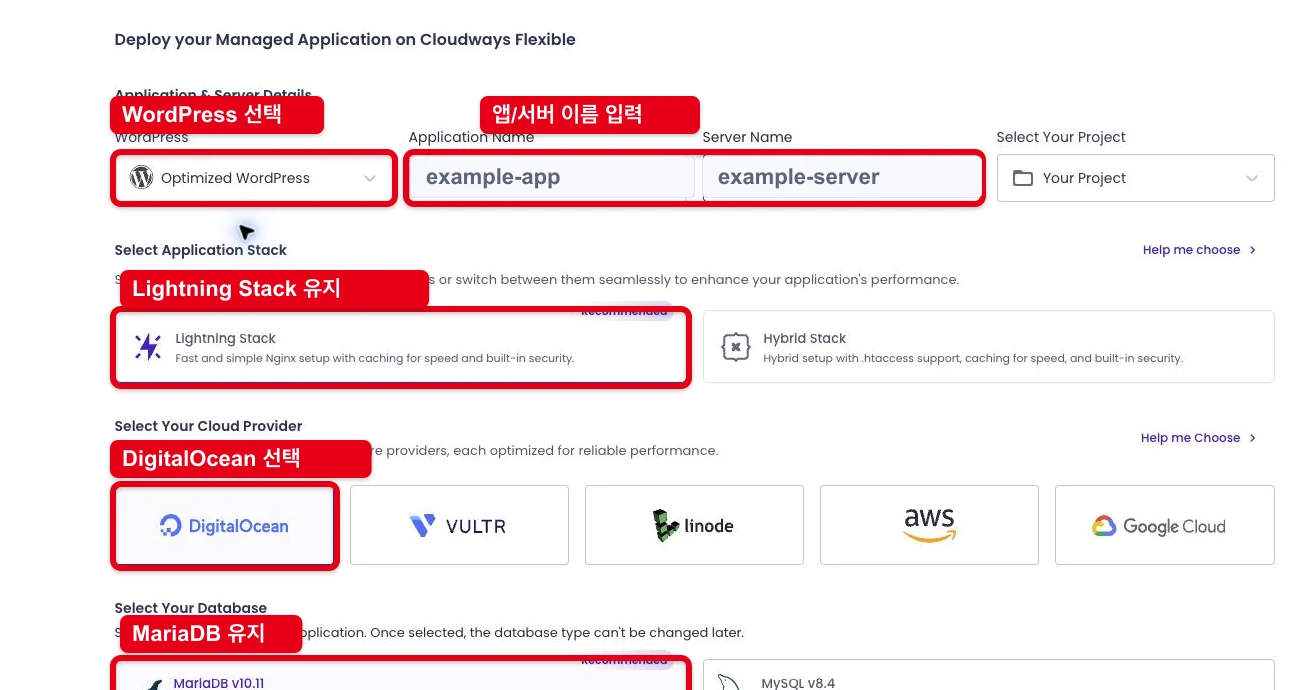
2026년 7월 7일 계정 캡처에는 DigitalOcean Standard 1GB·월 11달러가 보입니다. 2026년 8월 24일 공개 가격 UI는 Standard 1GB 월 11달러와 Premium 1GB 월 14달러를 함께 표시하므로, 저장장치 등급과 월 비용을 나눠 확인하세요.
한국 방문자가 많다면 도쿄나 싱가포르처럼 가까운 위치부터 확인하세요.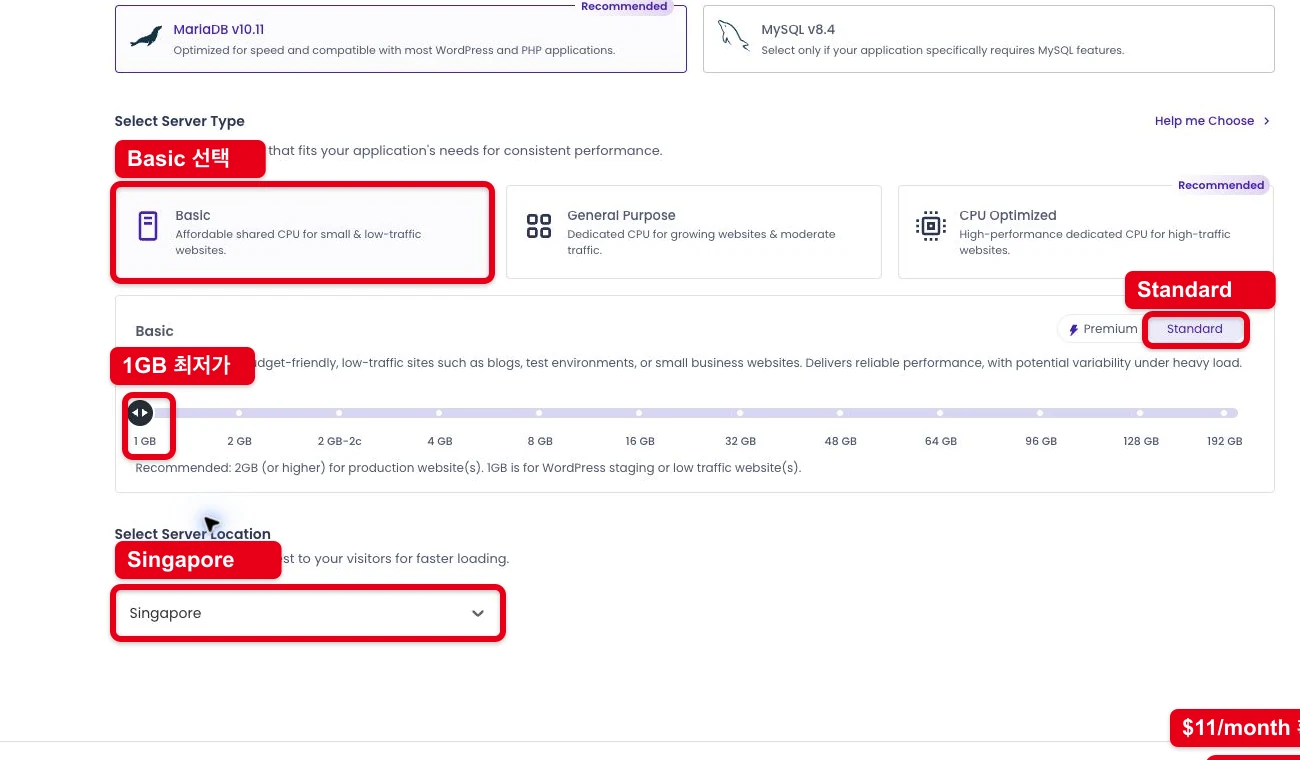
화면에 표시된 금액, 결제수단, 다음 청구일을 확인한 뒤 진행하세요. 나중에 확인할 수 있도록 결제 화면을 보관해두는 것도 좋습니다.
무료체험 중에는 카드 없이 서버를 확인하세요. 계속 사용할 때 월 비용과 청구일을 확인한 뒤 결제수단을 등록합니다.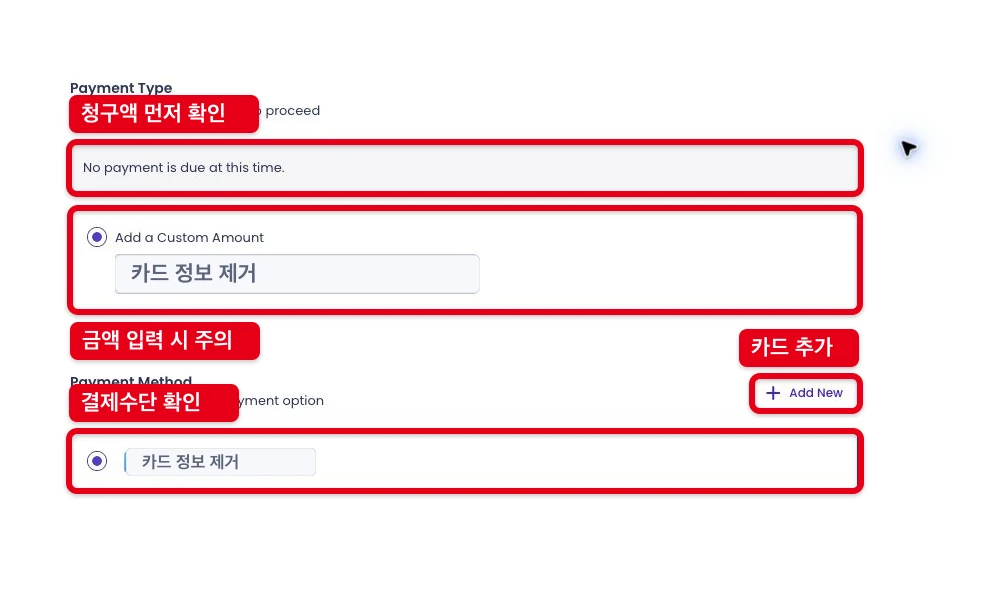
첫 90일 운영 가이드
첫 90일 동안 백업, 속도와 서버 사용량을 확인하세요. 문제가 생기기 전에 복구와 확장 기준을 만들 수 있습니다.
서버를 만들고 임시 주소와 관리자 화면에 접속하세요. 백업과 보안 연결 메뉴도 직접 열어봅니다.
3일 체험 가이드 보기 1주차대표 주소와 HTTPS를 정하고 자동 백업 시간을 설정하세요. 기존 이메일 연결값은 그대로 유지합니다.
도메인 연결 순서 보기 30일차이미지, 캐시, 플러그인과 서버 사용량을 함께 보세요. 방문자가 기다리는 구간부터 하나씩 줄입니다.
속도 개선 순서 보기 60일차테마와 플러그인을 바꾸기 전에 테스트 사이트에서 확인하세요. 문제가 생기면 백업으로 되돌릴 수 있어야 합니다.
테스트 사이트 사용법 보기 90일차실제 방문량과 서버 사용량을 보고 지금 용량을 유지할지 높일지 결정하세요. 쓰지 않는 유료 기능도 함께 정리합니다.
예상 월 비용 다시 계산출처
공식 자료에서 최신 조건 확인시작할 준비가 됐다면
워드프레스 관리자, 자동 백업과 속도 메뉴를 확인한 뒤 계속 사용할 수 있습니다.
자주 묻는 질문
처음에는 서버 회사, 용량과 위치를 한 화면에서 골라야 해 낯설 수 있습니다. 이 세 가지를 미리 정하면 서버 생성과 워드프레스 설치를 순서대로 진행할 수 있습니다.
로그인한 뒤 Flexible의 Servers에서 Launch Now를 선택하세요. 이어서 워드프레스, 서버 회사, 용량과 위치를 차례로 고릅니다.
2026년 8월 24일 공개 가격 UI에는 DigitalOcean Standard 1GB·월 $11과 Premium 1GB·월 $14가 보입니다. 공식 FAQ는 라이브 사이트에 2GB 이상을 권장하므로 1GB는 테스트 후보로 보고, 본인 대시보드의 현재 사양과 금액을 결제 직전에 확인하세요.
꼭 그래야 하는 것은 아닙니다. 다만 처음 시작할 때는 가격 구조와 선택지가 비교적 이해하기 쉬운 서버 회사부터 보는 편이 부담이 적습니다. 이후 Vultr, Linode, AWS, Google Cloud도 목적에 맞게 비교할 수 있습니다.
서버 생성 화면에서 시간당 비용과 월 예상 비용을 보고, 결제를 시작하기 전에 결제수단과 청구 시점을 확인하세요. 카드 정보는 다른 사람에게 공유하지 마세요.