로그인
로그인한 뒤 Flexible 서버 화면을 엽니다
첫 사이트는 Flexible에서 Servers를 열고 서버 만들기(Launch Now)를 누르면 됩니다.
Flexible → Servers → 서버 만들기사진으로 따라하기
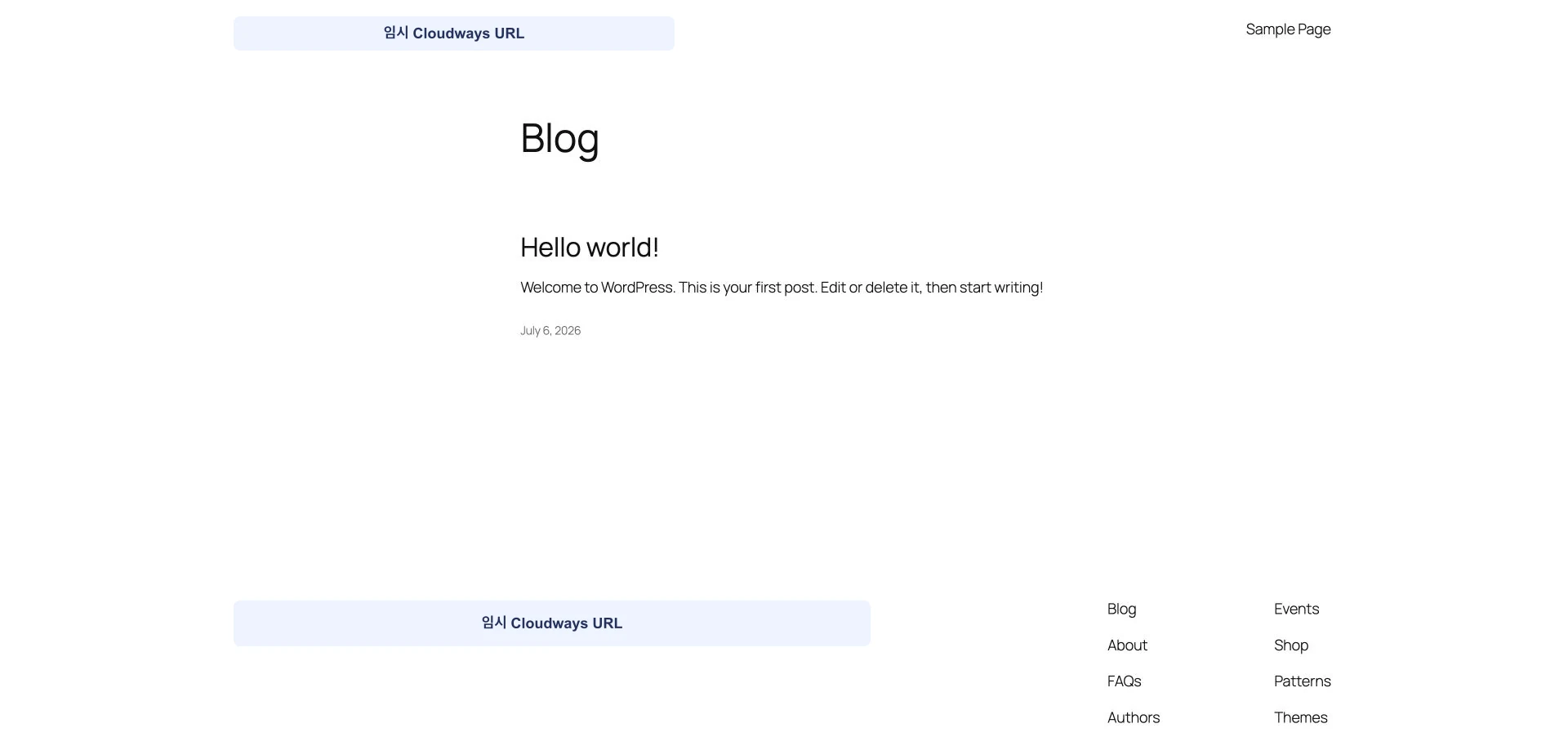
서버를 만들고 임시 주소로 접속한 뒤 관리자 화면을 여는 과정입니다. 아래 사진과 같은 위치를 내 계정에서 찾으면 됩니다.
첫 사이트는 Flexible에서 Servers를 열고 서버 만들기(Launch Now)를 누르면 됩니다.
Flexible → Servers → 서버 만들기워드프레스 사이트, 앱 이름, 서버 이름, 프로젝트를 먼저 정합니다. 이름은 실제 운영 목적이 보이게 붙이면 나중에 여러 사이트를 관리할 때 훨씬 편합니다.
워드프레스, 사이트 이름, 서버 이름, 프로젝트특별한 이유가 없다면 기본값을 유지하세요. 기존 사이트가 특정 서버 설정 파일(.htaccess)을 꼭 써야 할 때만 Hybrid Stack을 비교합니다.
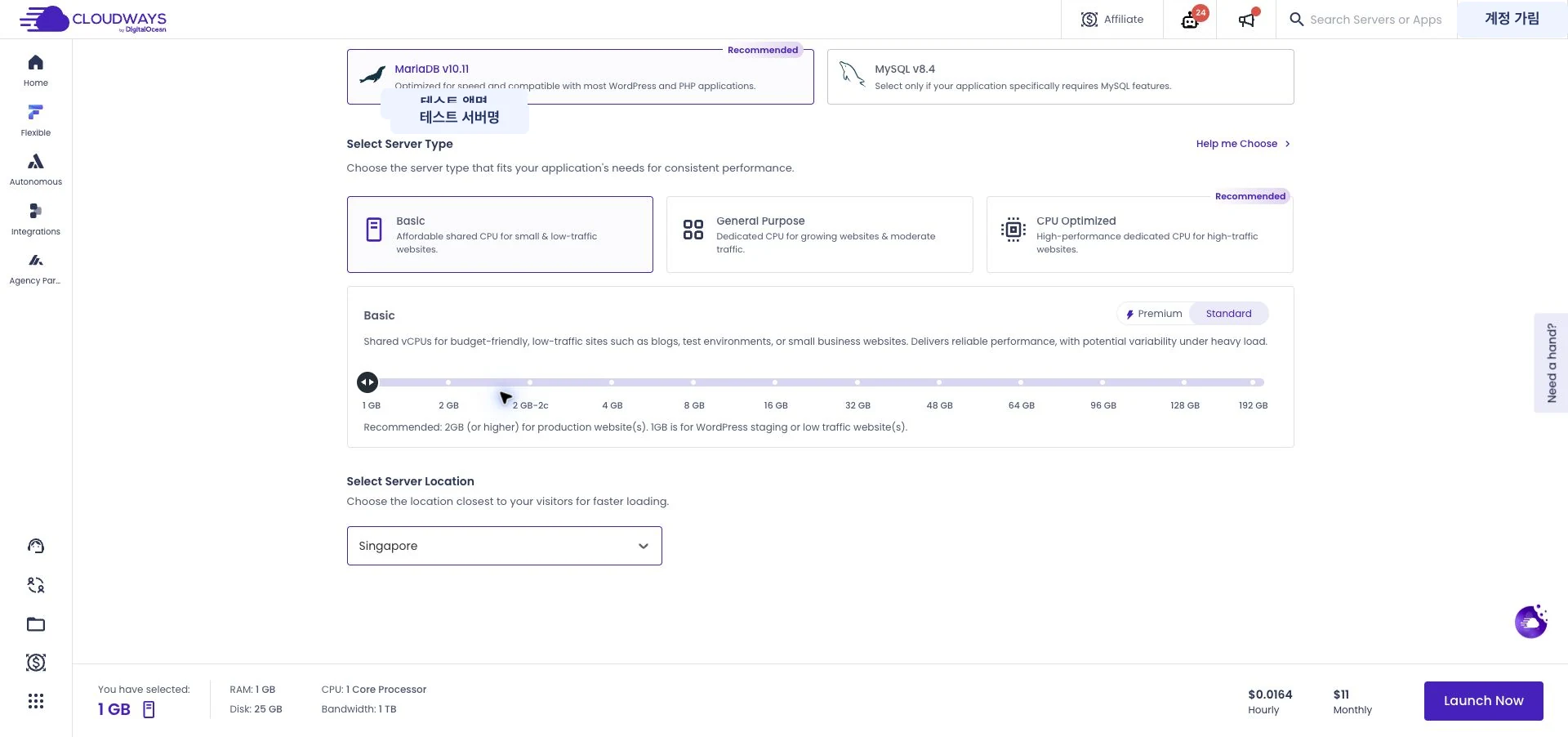
특별한 이유가 없으면 기본값 유지DigitalOcean, Vultr, Linode, AWS, Google Cloud가 보이지만 처음부터 전부 비교하면 선택 피로가 큽니다. 테스트 생성은 DigitalOcean처럼 가격 구조가 단순한 서버 회사부터 확인하고, 운영 전에는 Vultr·Linode·AWS·Google Cloud를 목적별로 다시 비교합니다.
DigitalOcean으로 시작하고 필요할 때 다른 회사 비교8월 24일 공개 가격 UI에는 Standard와 Premium 1GB가 보입니다. 운영 사이트는 공식 FAQ의 2GB 이상 권장선을 함께 보고, 한국 방문자에게 가까운 위치와 본인 대시보드의 사양·월 비용을 기록하세요.
내 계정의 실제 사양·월 비용·가까운 서버 위치 확인생성 직전에 CookieYes, Accessibility Checker, Rank Math 같은 플러그인 선택 화면이 나옵니다. 처음 목표는 서버와 워드프레스가 정상으로 뜨는지 확인하는 것이므로, 플러그인은 Skip for Now로 넘기고 나중에 필요한 것만 설치합니다.
처음에는 나중에 하기(Skip for Now)실제 생성에서는 서버 IP가 먼저 나오고, 이후 서버 생성 중 문구가 몇 분 유지됐습니다. 화면이 멈춘 것처럼 보여도 새로고침 후 상태가 갱신될 수 있으니, 완료 전에는 같은 버튼을 반복해서 누르지 않습니다.
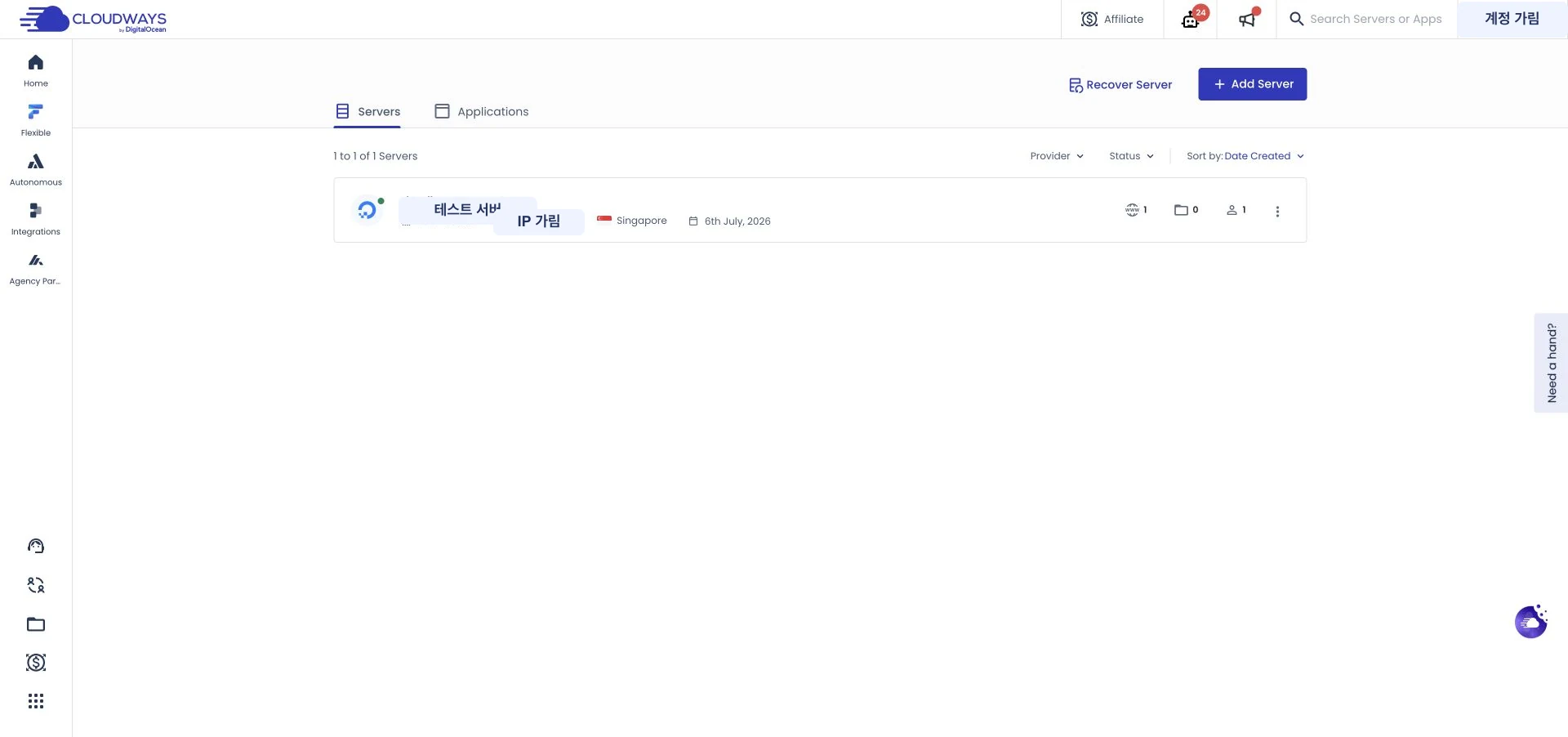
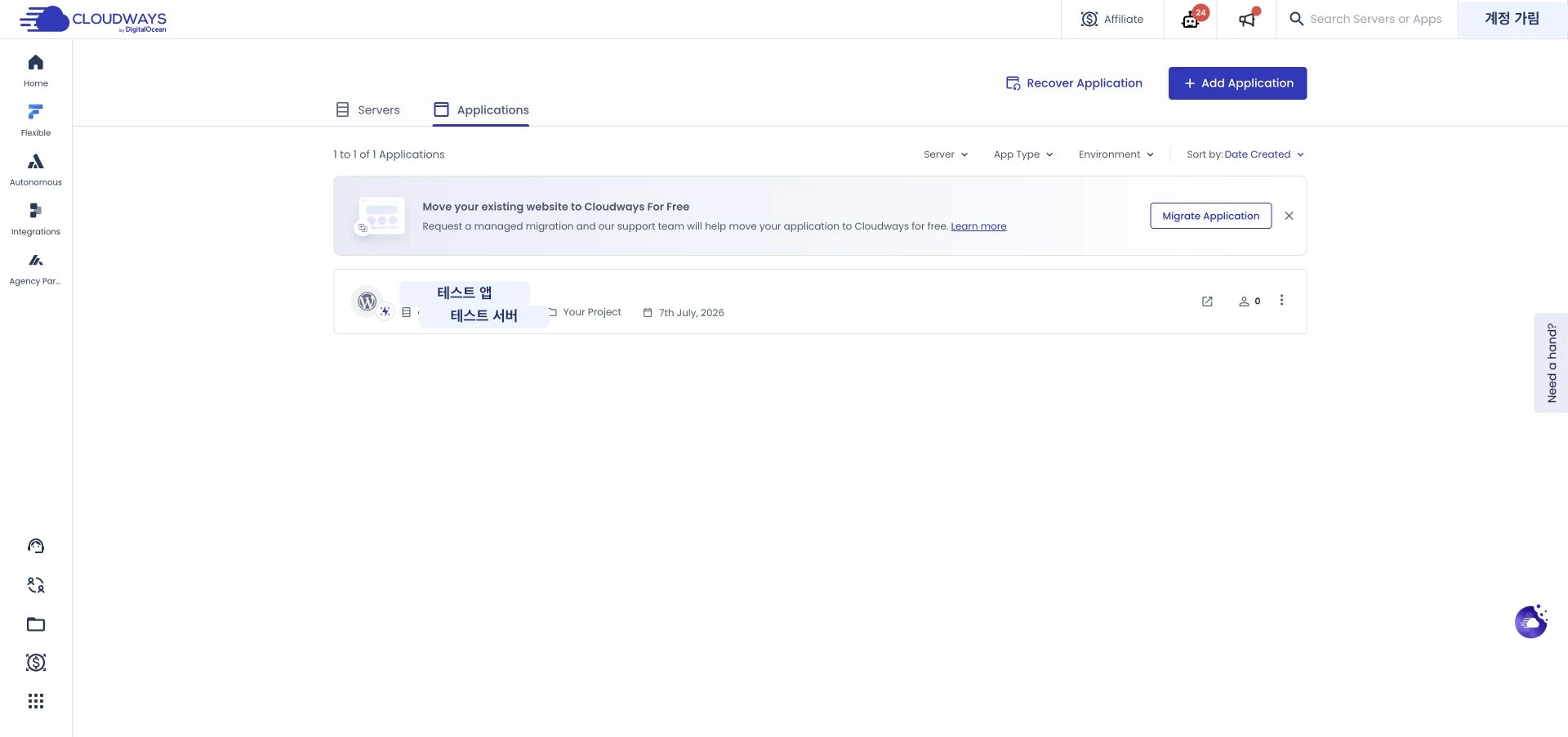
같은 버튼을 반복해서 누르지 않기완료되면 사이트 목록에 워드프레스 사이트가 생기고, 접속 정보에서 임시 사이트 주소와 관리자 접속 주소를 확인할 수 있습니다. 도메인을 붙이기 전에는 임시 사이트 주소에서 기본 워드프레스 화면이 뜨는지 먼저 확인합니다.
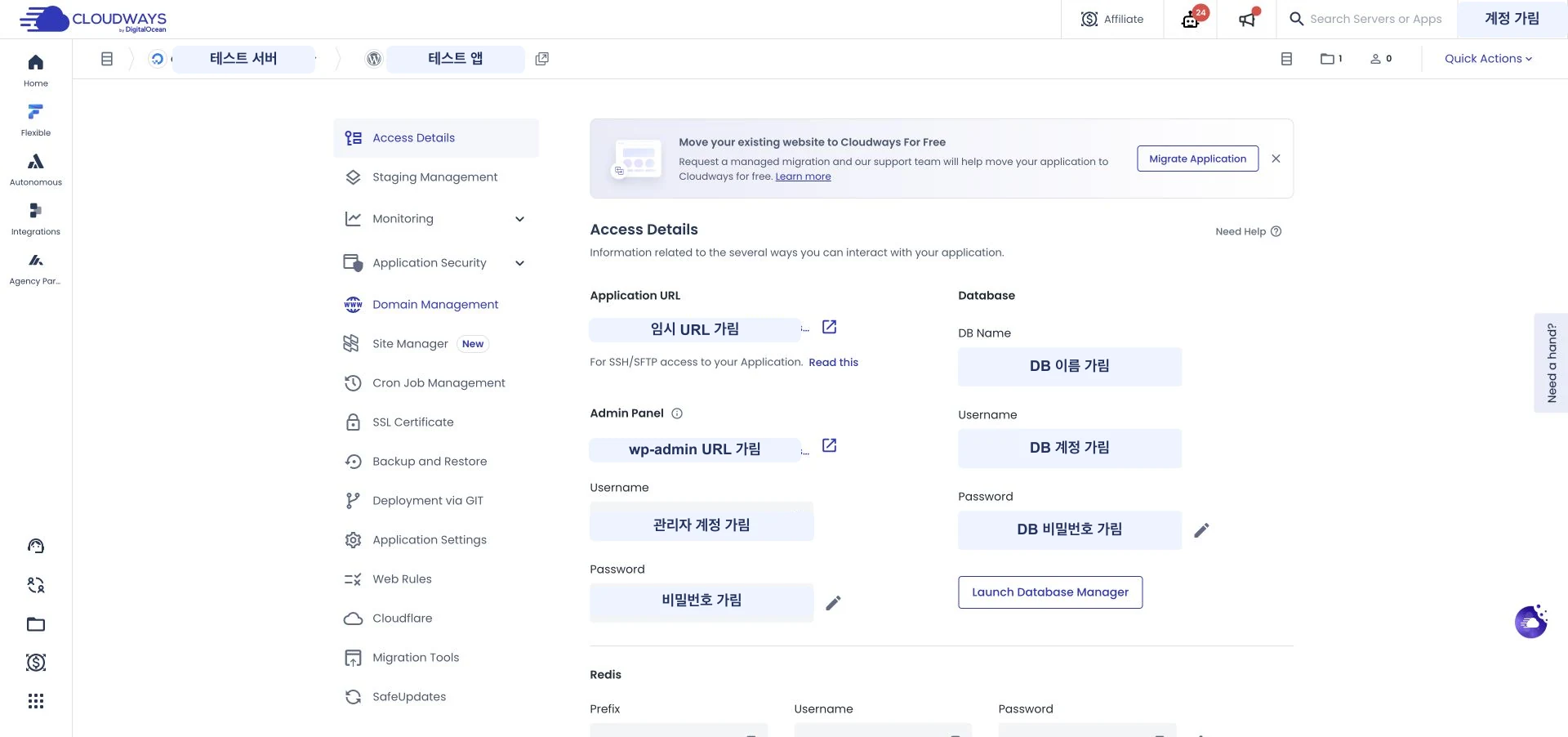
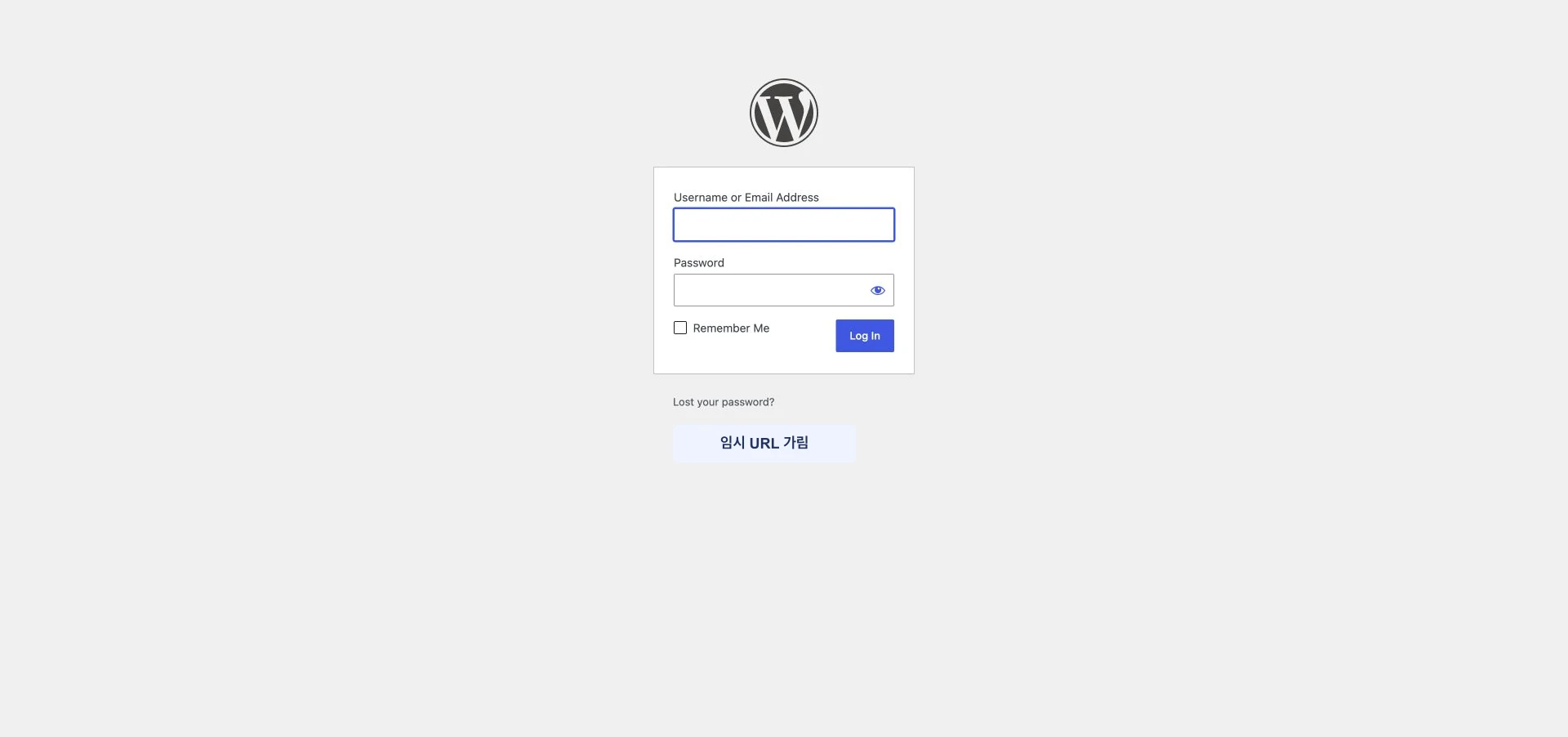
임시 주소에서 기본 화면이 열리면 완료접속 정보에서 관리자 주소, 아이디, 비밀번호를 확인합니다. 이 정보는 다른 사람에게 공개하지 마세요.
관리자 주소 확인, 아이디와 비밀번호 비공개임시 주소가 열리면 도메인 관리, 보안 연결, 백업, 속도 설정을 확인합니다. 워드프레스는 한국어와 서울 시간대로 바꾸고 검색 등록까지 마치세요.
도메인, 보안 연결(SSL), 백업, 속도 설정, 검색 등록단계별 사진 가이드
 화면 크게 보기
  화면 크게 보기
  화면 크게 보기
  화면 크게 보기
  화면 크게 보기
  화면 크게 보기
 설치 후 바로 할 일
언어, 시간대, 글 주소, 테마, 속도, 검색 등록을 처음에 정해두면 나중에 다시 손볼 일이 줄어듭니다.
사이트의 접속 정보에서 관리자 주소, 아이디, 비밀번호를 확인하고 로그인합니다.
설정 > 일반에서 사이트 언어는 한국어, 시간대는 서울로 맞춥니다.
설정 > 고유주소에서 글 이름을 선택합니다. 숫자로만 된 주소보다 글을 찾고 관리하기 쉽습니다.
GeneratePress, Kadence, Astra 같은 가벼운 테마부터 보고, 플러그인은 검색, 속도, 이미지, 보안에 필요한 것만 설치합니다.
Breeze 속도 기능과 백업 주기를 확인하고 업데이트 전에는 수동 백업을 만듭니다.
사이트맵과 검색 로봇 설정을 확인하고 구글·네이버에 사이트를 등록합니다.
사진 순서를 확인했다면
화면에 표시된 순서대로 서버 회사, 용량과 위치를 고르면 시작할 수 있습니다.
자주 묻는 질문
전용 서비스라기보다 여러 사이트를 운영할 수 있는 매니지드 클라우드 플랫폼이지만, 워드프레스 운영자에게 특히 잘 맞는 구조를 갖고 있습니다.
서버 환경과 캐시 설정을 개선하면 페이지가 더 빨리 열릴 수 있습니다. 다만 무거운 테마, 플러그인, 이미지는 따로 정리해야 합니다.
무료체험 가입, 워드프레스 선택, 서버 회사·용량·위치 선택, 서버 만들기, 임시 주소 확인, 관리자 로그인, 도메인 연결, SSL 인증서 발급과 초기 설정 순서로 진행하세요.
백업, SSL 인증서, 캐시, 관리자 계정 보안과 기본 플러그인 정리를 마친 뒤 공개하세요.
사이트의 접속 정보에서 관리자 주소, 아이디, 비밀번호를 확인한 뒤 로그인합니다. 이 정보는 운영자만 볼 수 있게 보관하세요.
초보 블로그라면 GeneratePress, Kadence, Astra처럼 가볍고 문서가 많은 테마부터 비교하세요. 테마를 고른 뒤에는 고유주소, 캐시, 이미지와 백업을 설정합니다.
Cloudways는 최저가 호스팅이 아닙니다. 현재 호스팅이 느리거나 백업과 테스트 사이트가 필요하고, 방문자가 늘 때 서버를 키우고 싶다면 비용을 지불할 이유가 생깁니다. 작은 연습용 사이트라면 국내 저가 호스팅이 더 간단할 수 있습니다.
2026년 8월 24일 공개 가격 UI에는 Standard와 Premium 1GB가 모두 보입니다. 다만 공식 FAQ는 1GB를 테스트·스테이징용으로 설명하고 라이브 사이트에는 2GB 이상을 권장합니다. 가격표의 최소 사양과 운영 권장 사양을 구분하고 실제 자원 사용량으로 결정하세요.